Português
 Español
 English


O Gerenciador de Negócios da Meta é a plataforma usada por empresas para organizar e gerenciar seus ativos dentro do Facebook e do Instagram.
Por meio dessa ferramenta, é possível administrar páginas, contas de anúncios, perfis do Instagram, equipe de trabalho e formas de pagamento, tudo em um único lugar.
Além disso, o Gerenciador é essencial para quem deseja criar campanhas profissionais e acompanhar métricas de desempenho com mais controle.
Outro ponto importante é que o Gerenciador de Negócios substitui o uso do botão “Impulsionar publicação”, que possui limitações na criação de campanhas e segmentação de público.
Portanto, se você quer estruturar corretamente o marketing da sua empresa dentro das plataformas da Meta, o primeiro passo é criar um Gerenciador de Negócios.
Pré-requisitos para criar um Gerenciador de Negócios
Antes de começar, é importante garantir que você já possui algumas informações básicas.
Você vai precisar de:
- Perfil pessoal real no Facebook
- Página da empresa no Facebook
- E-mail comercial de uso frequente
- CNPJ e dados da empresa
- Login do Instagram comercial
No entanto, vale lembrar que não é possível criar um Gerenciador de Negócios apenas com uma conta do Instagram. O perfil pessoal do Facebook é obrigatório, pois ele funciona como forma de autenticação dentro da plataforma.
Criando um Gerenciador de Negócios
1. Primeiramente, acesse business.facebook.com
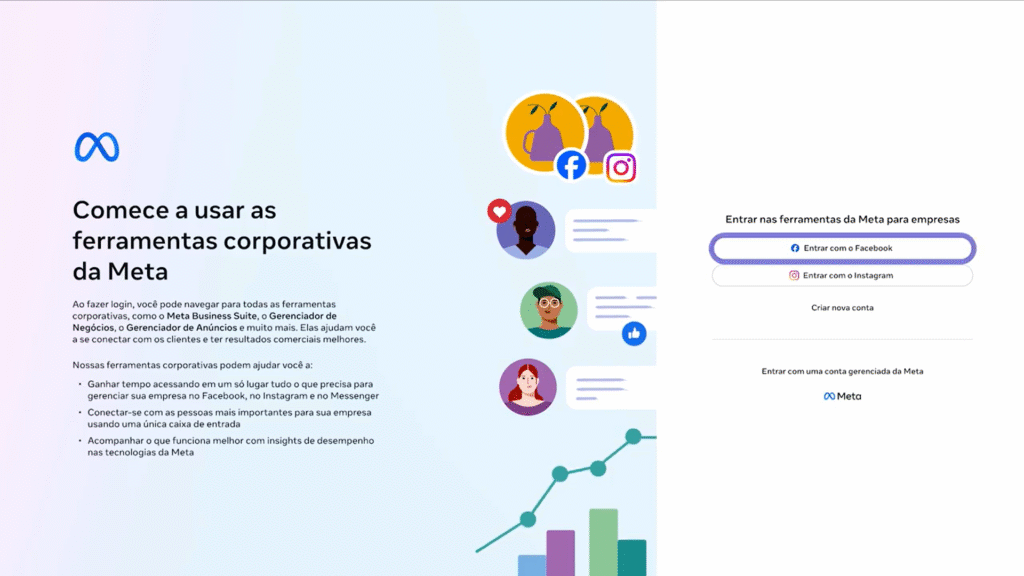
2. Clique em entrar com o Facebook.
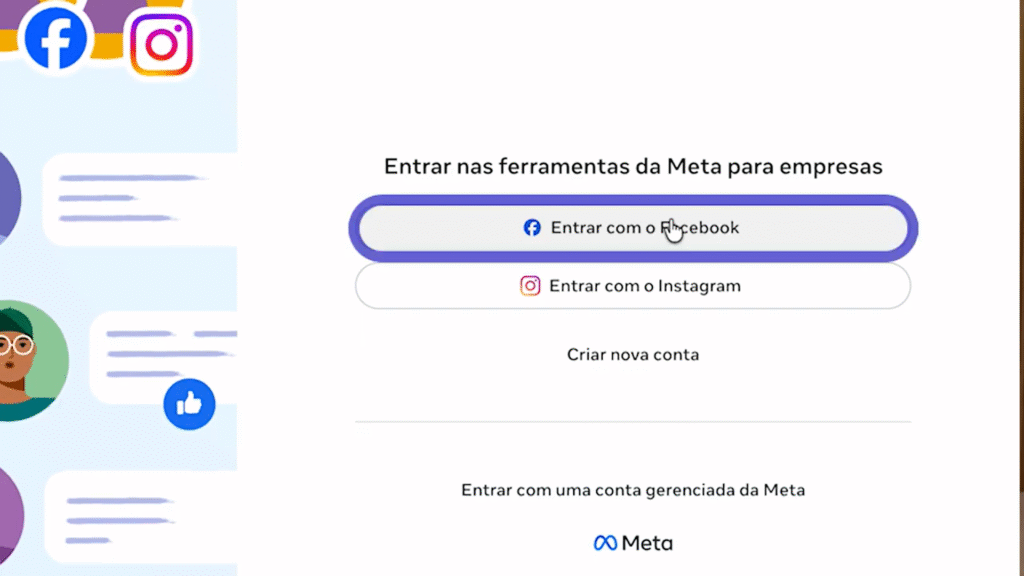
Em seguida, faça o login com seu perfil pessoal (Essa parte é obrigatória, não dá pra criar um BM com conta comercial). O perfil pessoal funciona como forma de autenticação dentro da plataforma da Meta, garantindo mais segurança para as contas empresariais.
3. Insira os dados do seu perfil pessoal no Facebook (para acesso).

O perfil pessoal funciona como forma de autenticação dentro da plataforma da Meta, garantindo mais segurança para as contas empresariais.
4. Crie um nova página
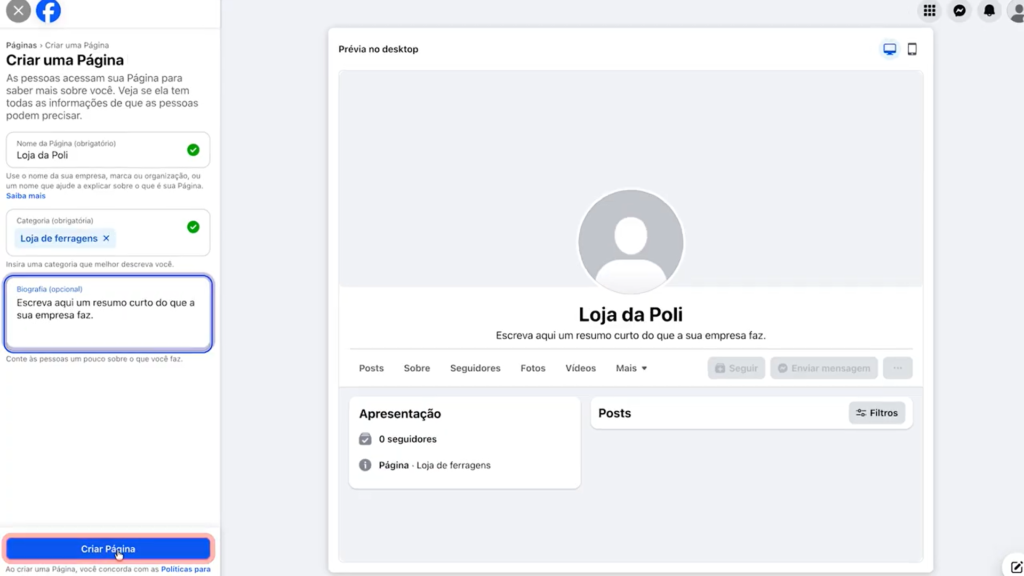
Depois de entrar na plataforma, clique no menu onde aparece o nome da sua página ou perfil e selecione a opção Páginas. Logo após, clique em Criar nova página.
Em seguida, informe os dados principais da empresa, como:
- nome da empresa
- categoria do negócio
- resumo curto
Depois disso, finalize a criação da página.
5. Preencha os dados da empresa
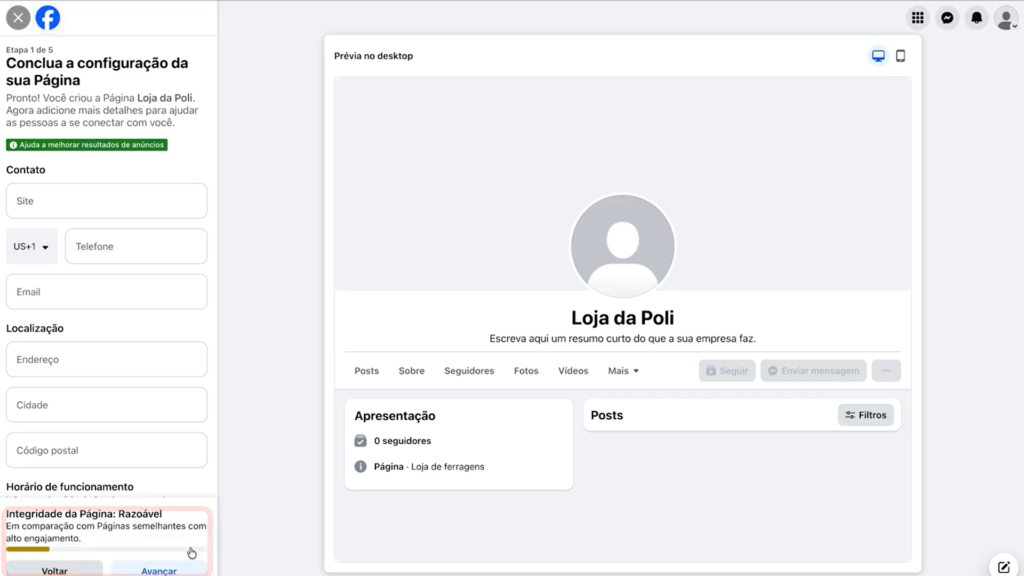
Agora você pode completar a página com:
- foto de perfil
- capa
- site
- telefone
- endereço
- e o botão CTA (Call to Action)
Criando o portfólio empresarial (Gerenciador de Negócios)
6. Volte para o site business.facebook.com
Depois de criar a página, retorne ao site business.facebook.com.
Em seguida, localize a opção para criar um novo portfólio empresarial.
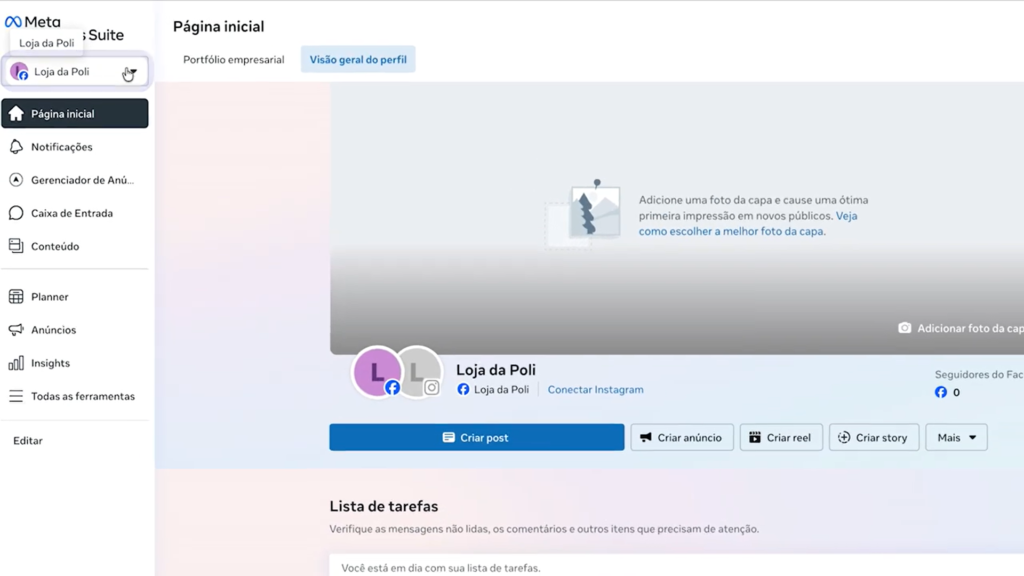
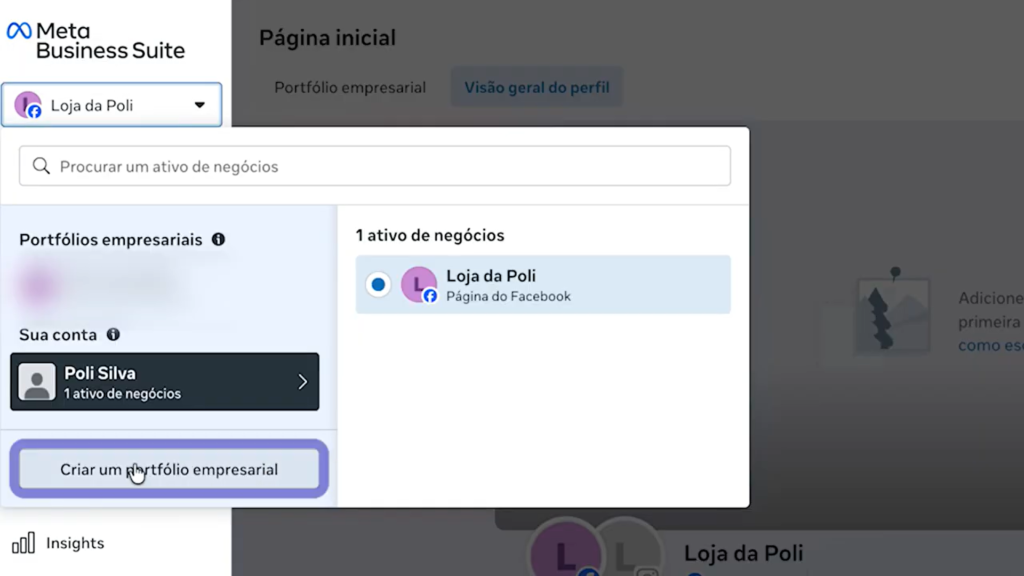
7. Preencha as informações da empresa
Em seguida, será necessário inserir alguns dados básicos.
Preencha:
- nome da empresa
- seu nome e sobrenome
- e-mail profissional
Depois disso, clique em Criar.
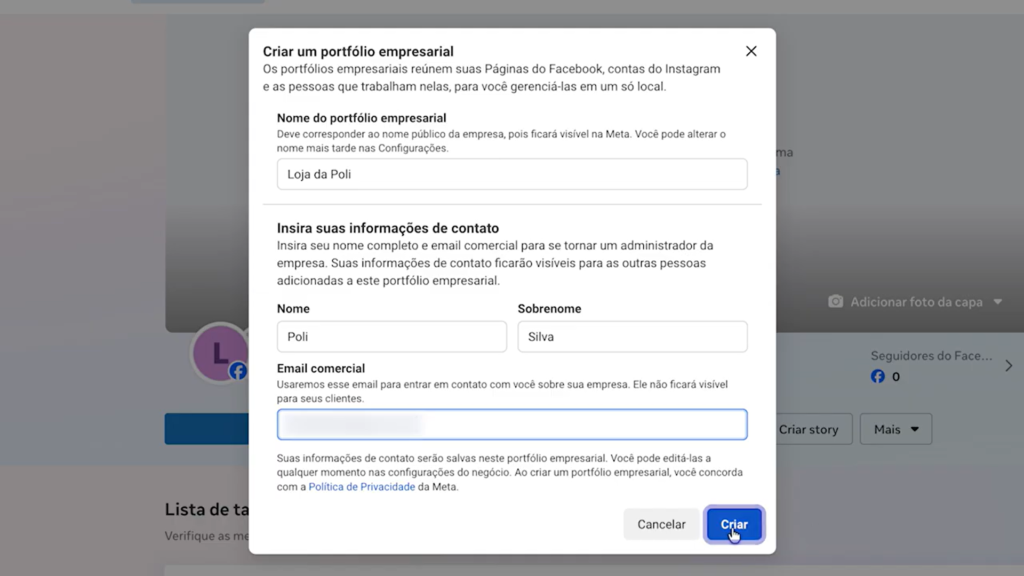
8. Confirme o seu email comercial
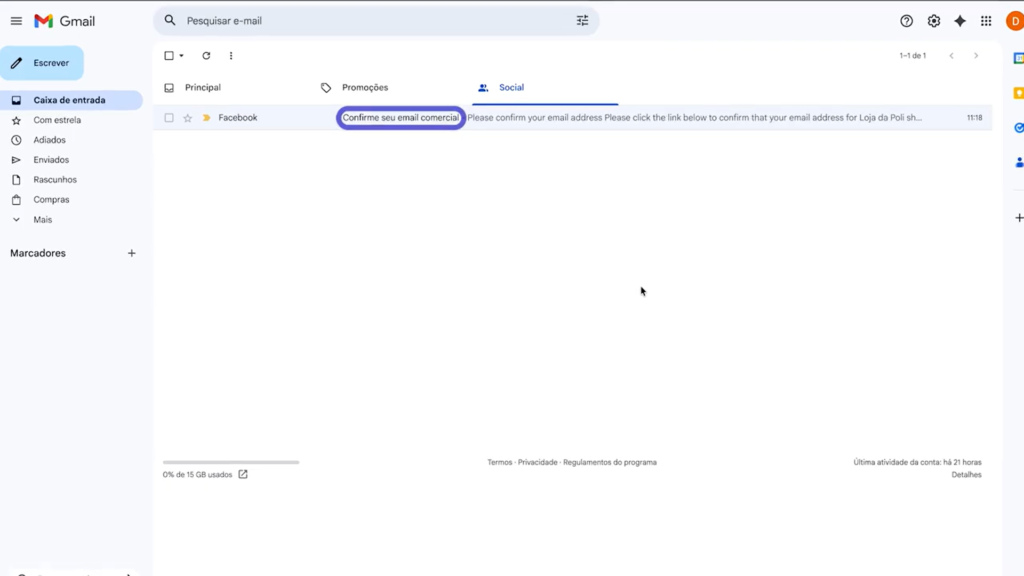
Abra a mensagem enviada pelo Facebook. Abra e clique em Confirmar agora. Pronto, seu portfólio empresarial foi criado.
Como adicionar a página no Gerenciador de Negócios
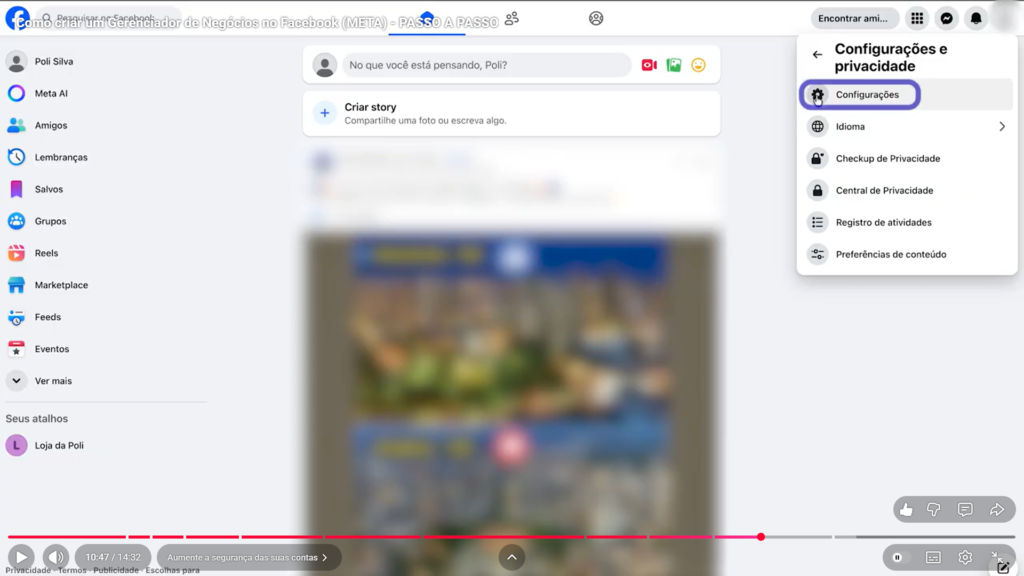
9. Acesse as configurações do negócio
Primeiramente, abra o menu lateral e clique em Configurações.
Dentro dessa área é possível gerenciar páginas, contas de anúncios, usuários e integrações.
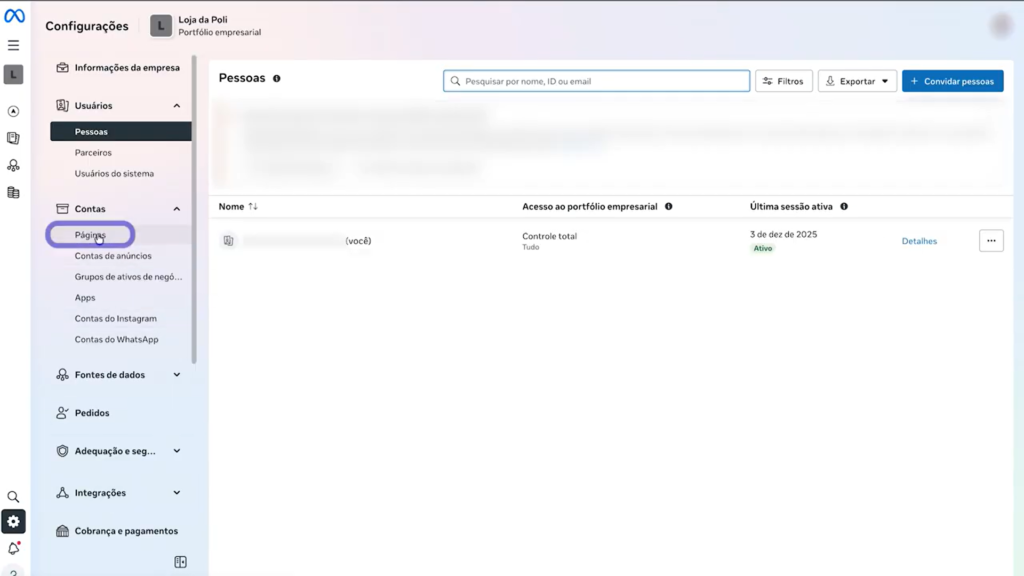
10. Adicione sua página do Facebook
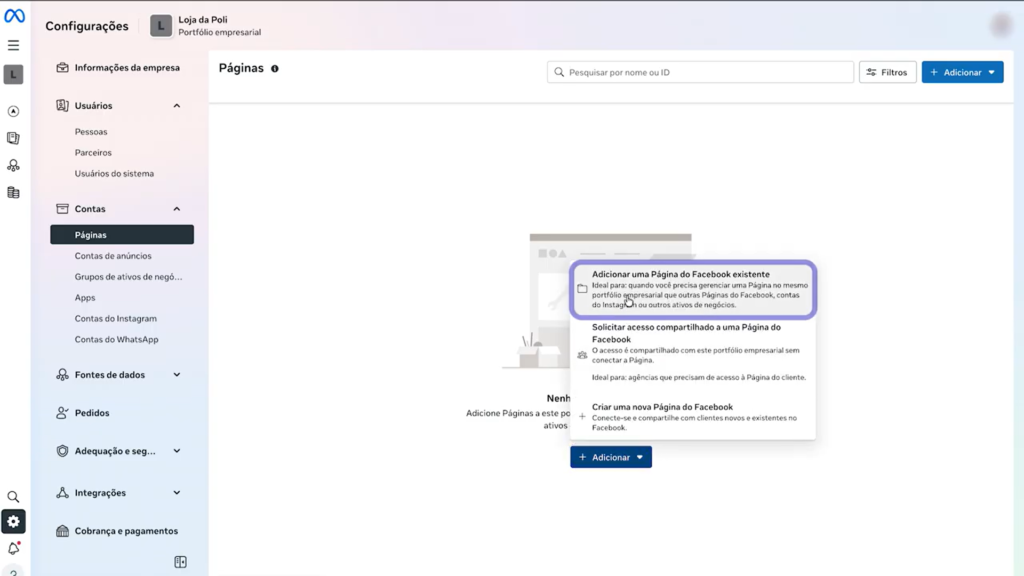
Em seguida, clique em Páginas dentro da seção Contas.
Depois disso, selecione Adicionar e escolha a opção Adicionar uma página existente.
Assim, você poderá vincular a página da empresa ao Gerenciador de Negócios.
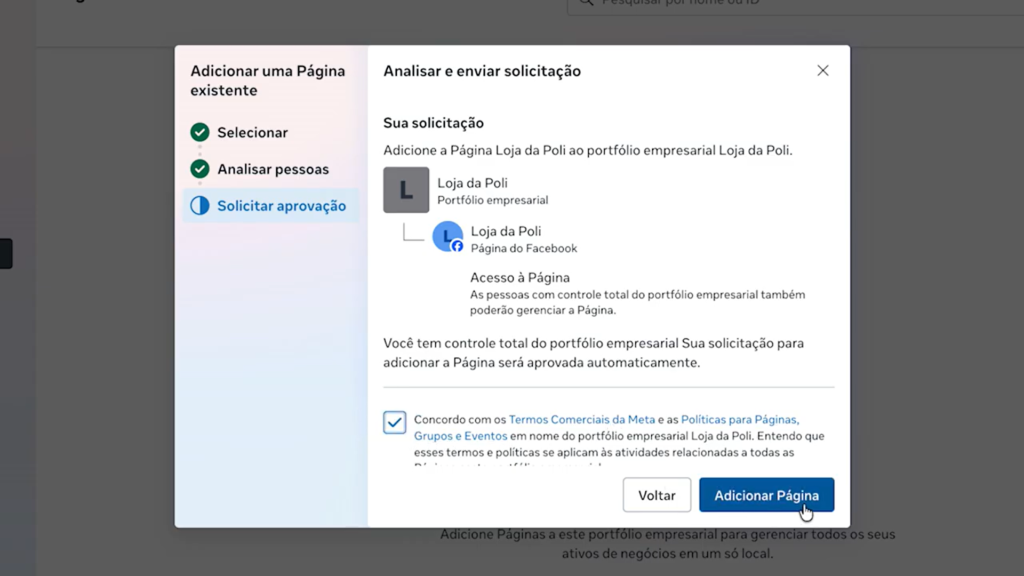
11. Adicionando uma página existente
Agora, é preciso selecionar a página já existente, analisar pessoas que possuem o acesso a conta e por último solicitar aprovação. Após ealizar esses 3 pasos, adicione a sua página.
Como conectar o Instagram ao Gerenciador
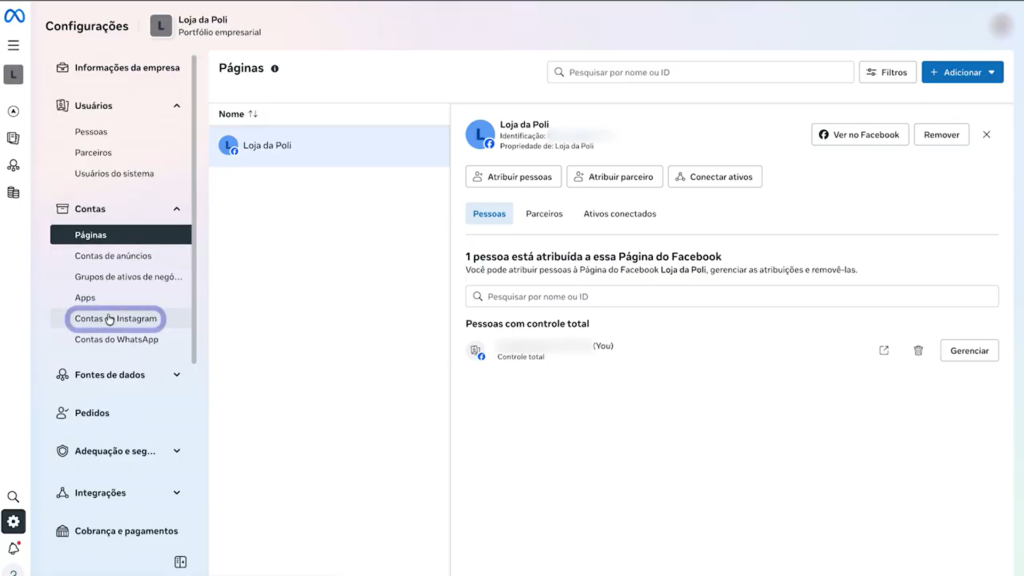
12. Acesse as contas do Instagram
Dentro das configurações do negócio, vá até a seção Contas do Instagram.
Depois disso, clique em Adicionar conta do Instagram.
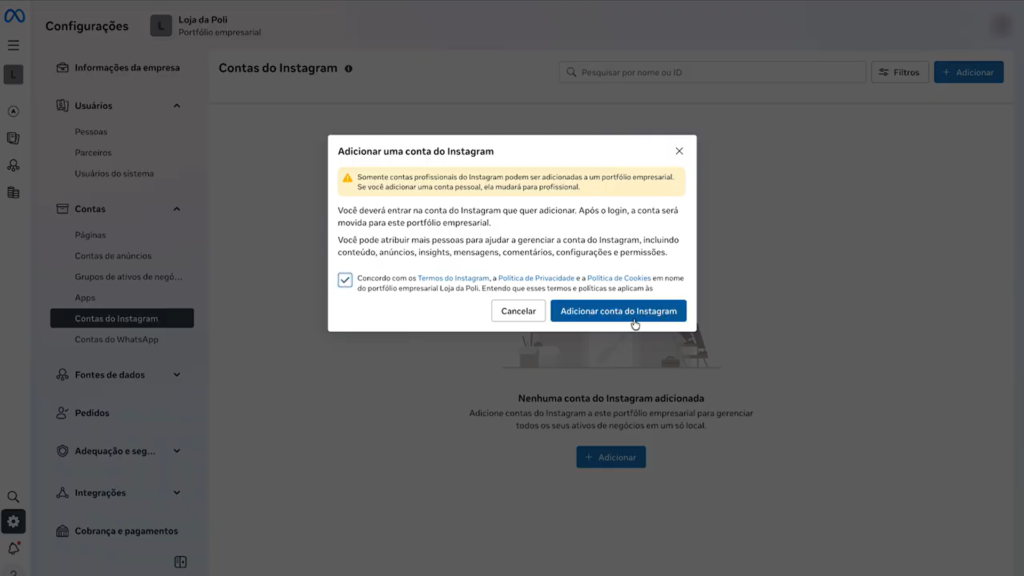
13. Faça login no Instagram
Agora insira o login e a senha do perfil da empresa no Instagram.
Depois de confirmar os dados, o perfil será conectado ao Gerenciador.
Como criar uma conta de anúncios
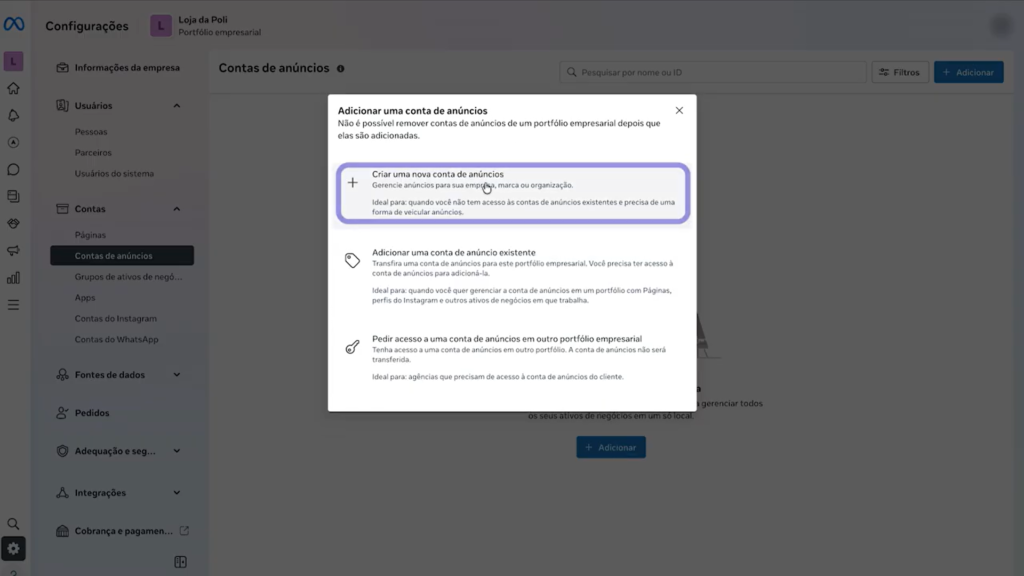
14. Crie uma nova conta de anúncios
Dentro das configurações do negócio, clique em Contas de anúncios.
Em seguida, selecione Adicionar e depois Criar nova conta de anúncios.
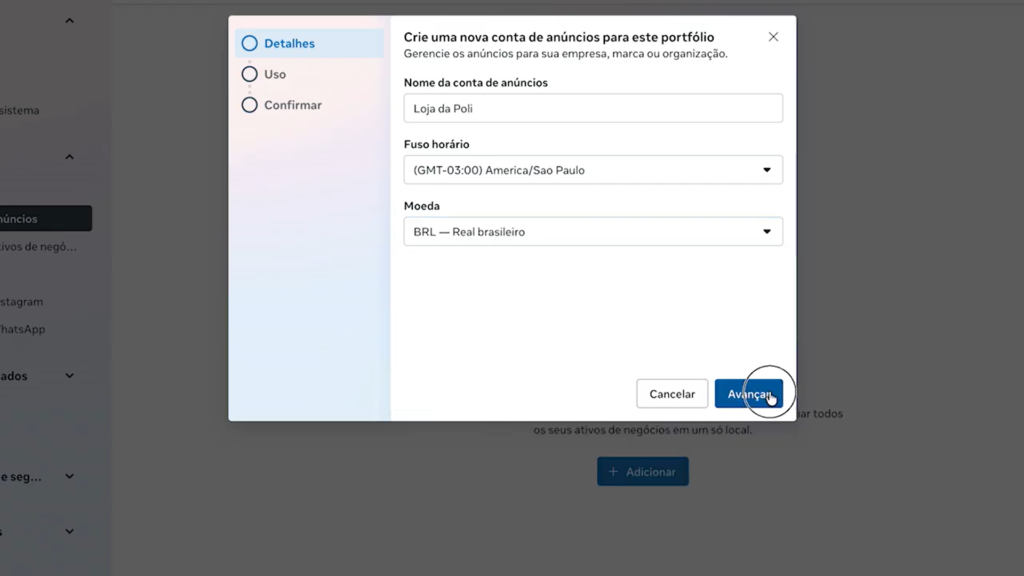
15. Configure as informações da conta
Agora preencha algumas configurações importantes.
Defina:
- nome da conta de anúncios
- fuso horário
- moeda da conta
Depois disso, clique em Avançar.
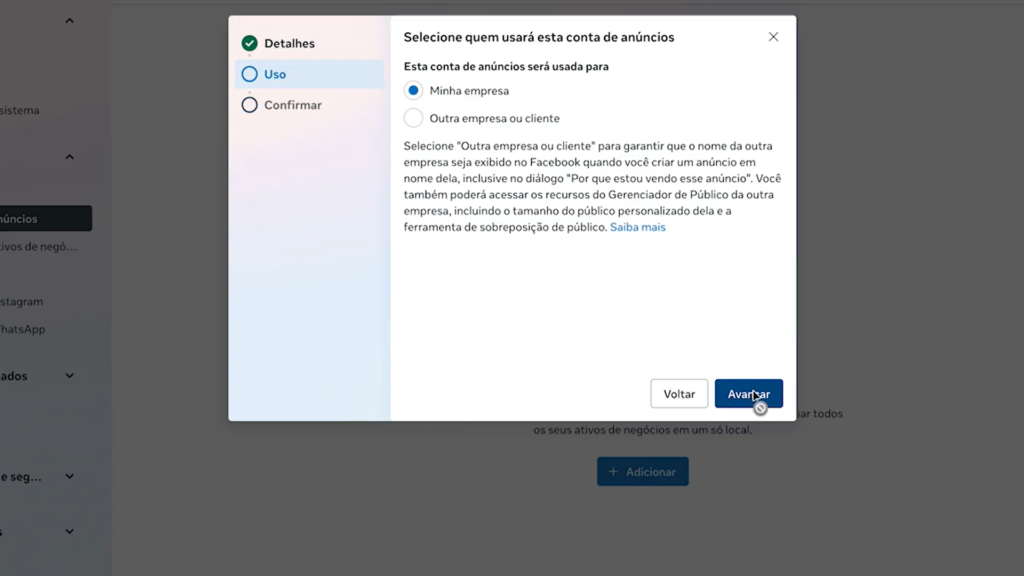
16. Escolha quem usará a conta de anúncios
Selecione quem usará essa conta de anúncios. Escolha e avance.
Logo após, concorde com os termos comerciais da Meta e pronto. Sua conta de anúncios estará criada.
Como adicionar forma de pagamento
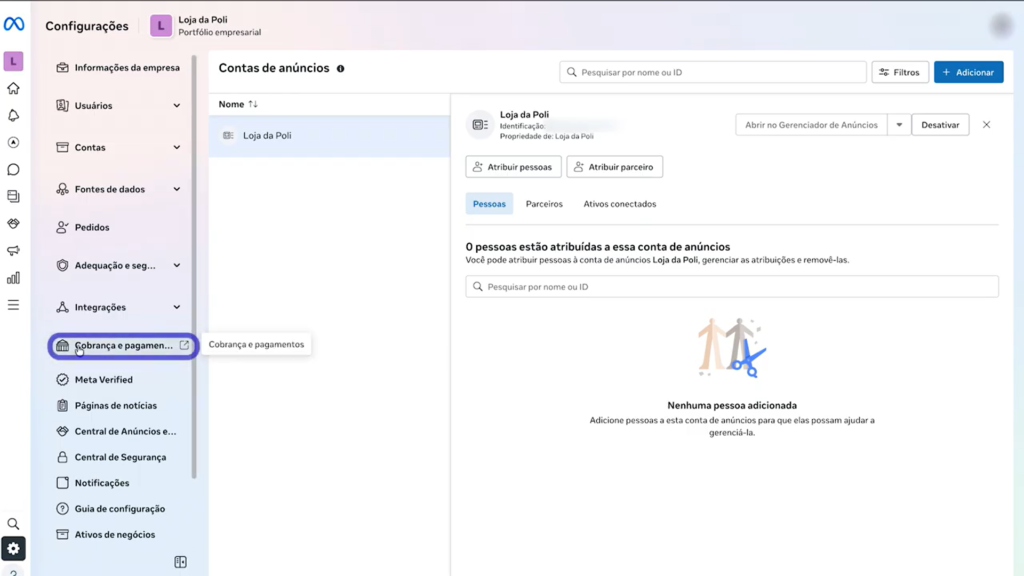
17. Acesse a área de cobrança
Primeiramente, vá até a seção Cobrança e pagamento dentro das configurações.
Você será direcionado para as configurações da conta de anúncios. Aqui, você irá selecionar Adicionar forma de Pagamento.
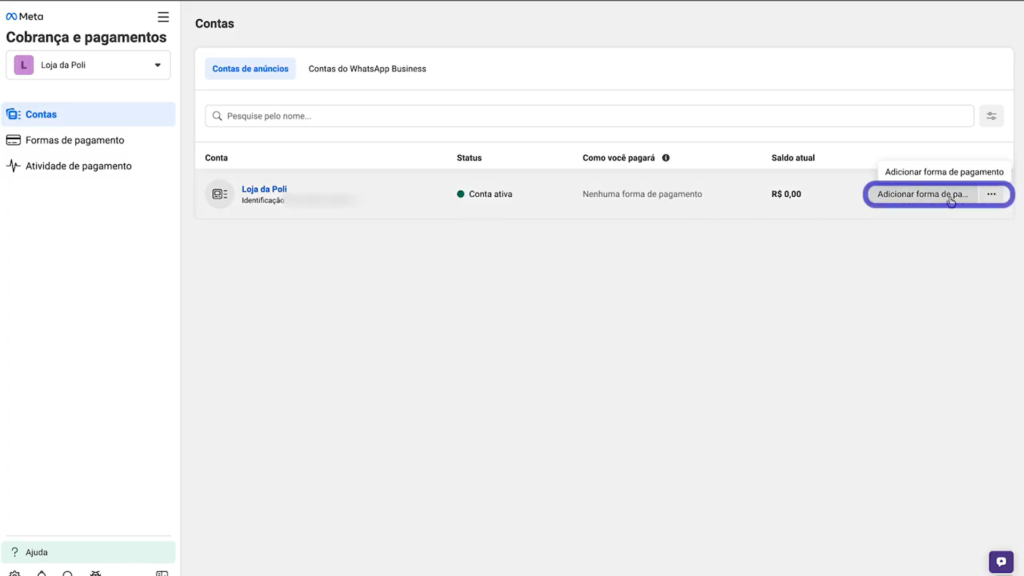
18. Adicione um método de pagamento
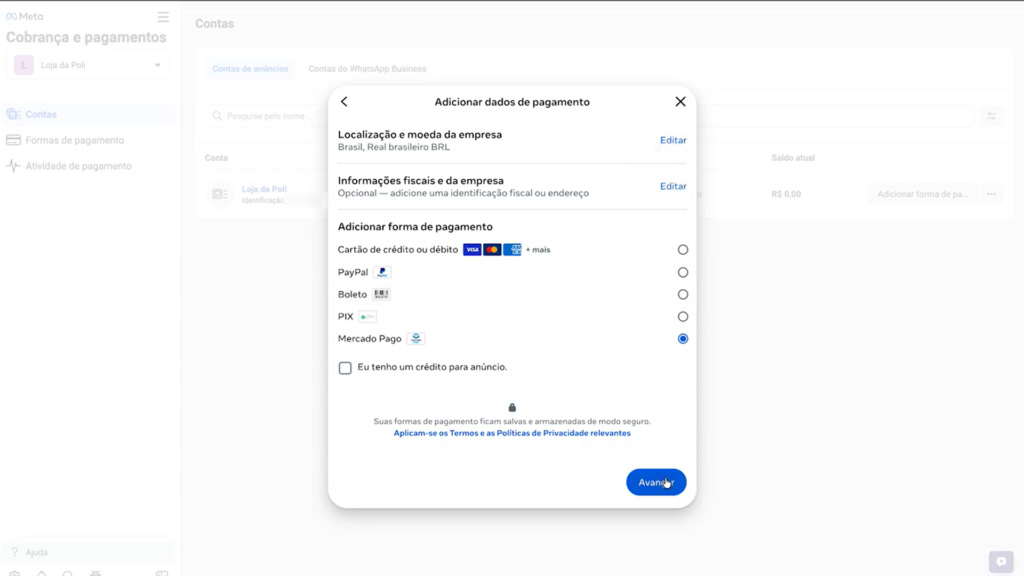
Em seguida, preencha as formas de pagamento.
Entre as opções disponíveis, normalmente estão:
- cartão de crédito
- Pix
- boleto
- PayPal
- Mercado Pago
Depois de escolher a opção desejada, basta preencher os dados solicitados.
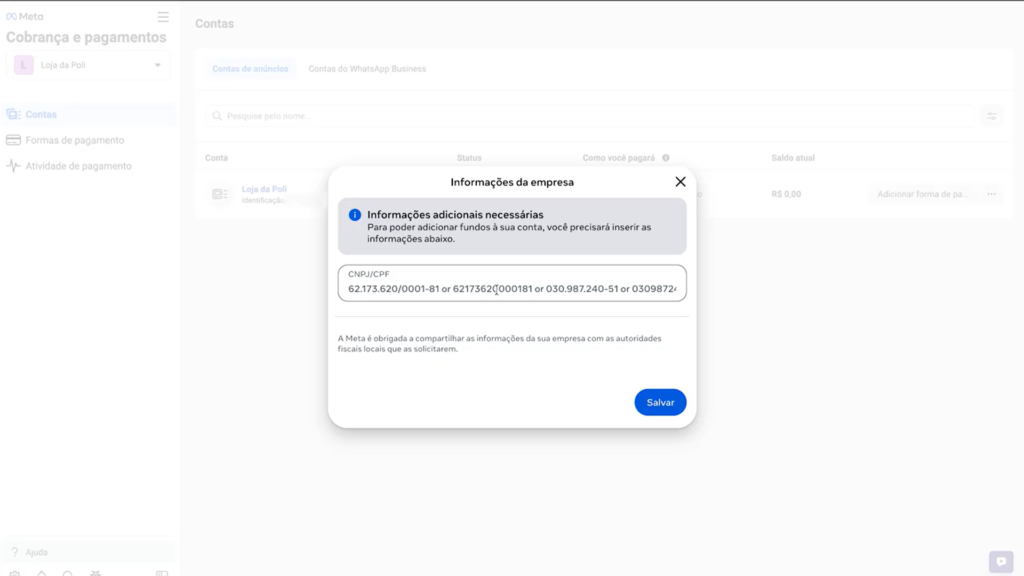
19. Informações adicionais necessárias
Preencha com CNPJ ou CPF. Salve e termine de configurar o seu pagamento.
Como adicionar pessoas ao Gerenciador
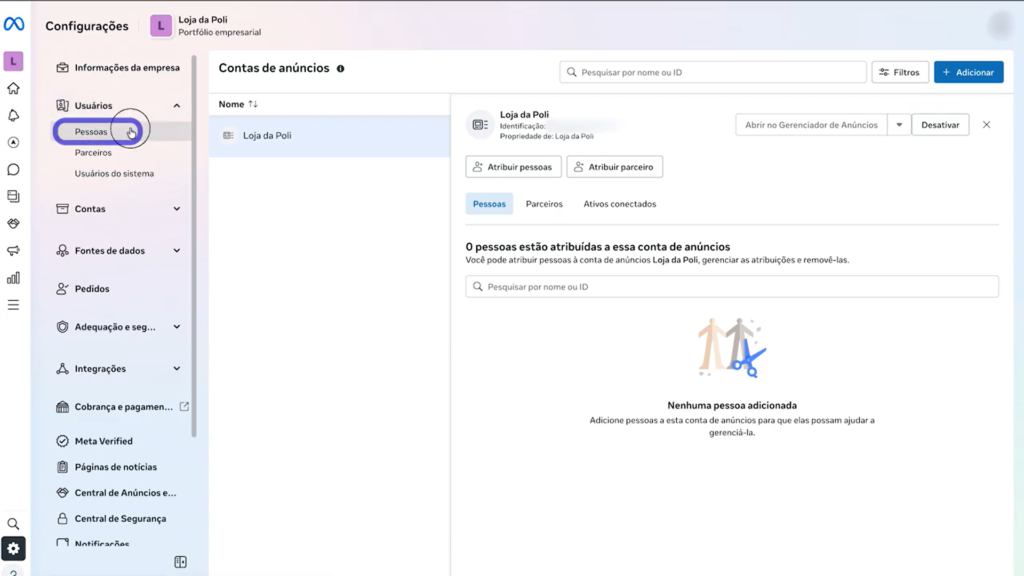
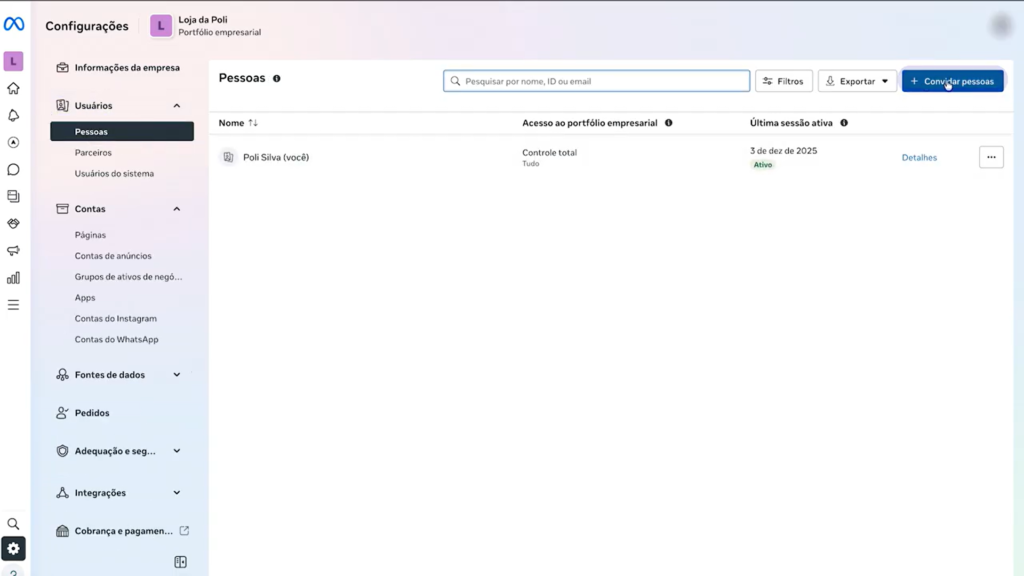
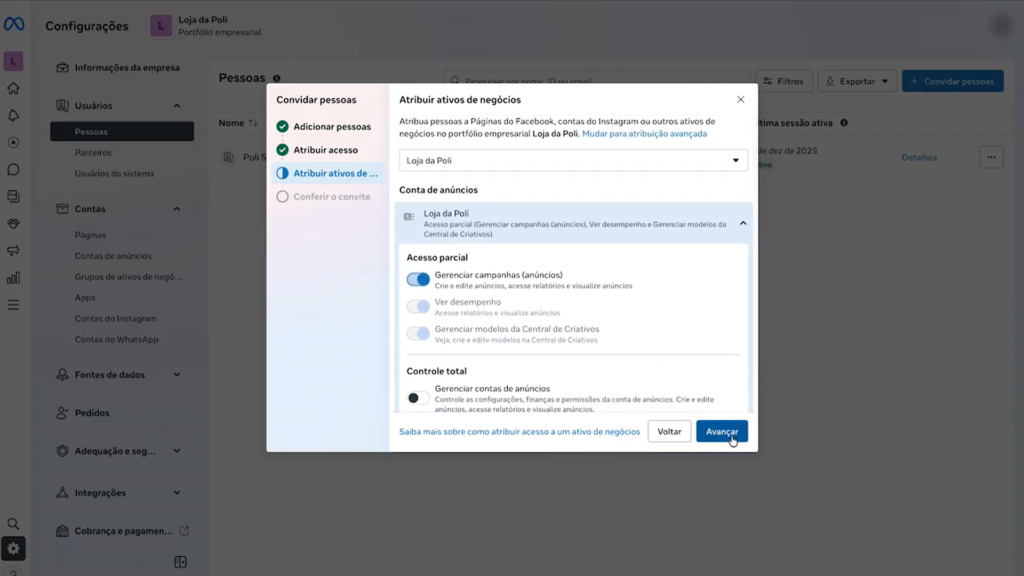
20. Convide pessoas para sua equipe
Primeiramente, vá até a seção Usuários e clique em Pessoas.
Depois disso, selecione Convidar pessoas.
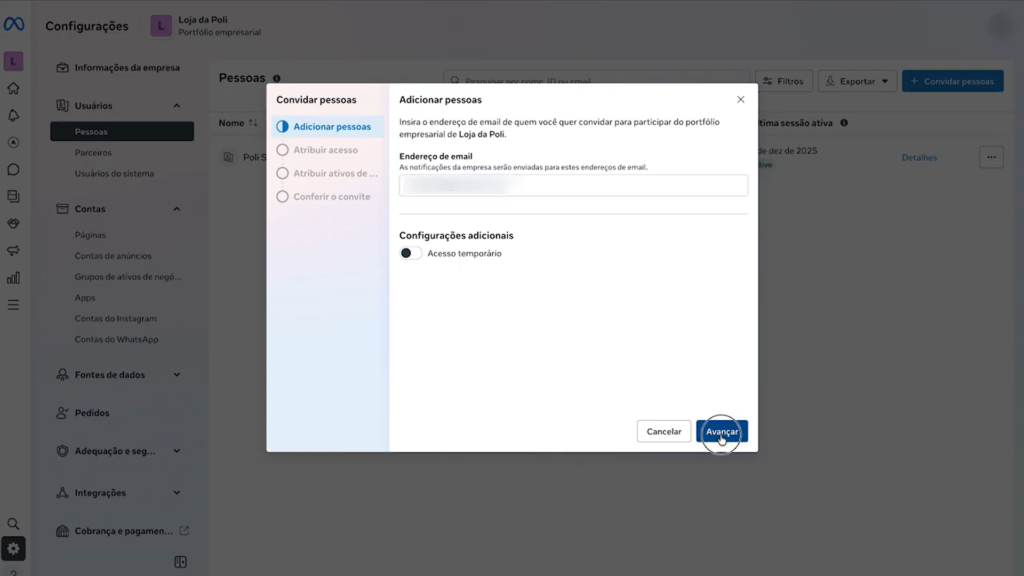
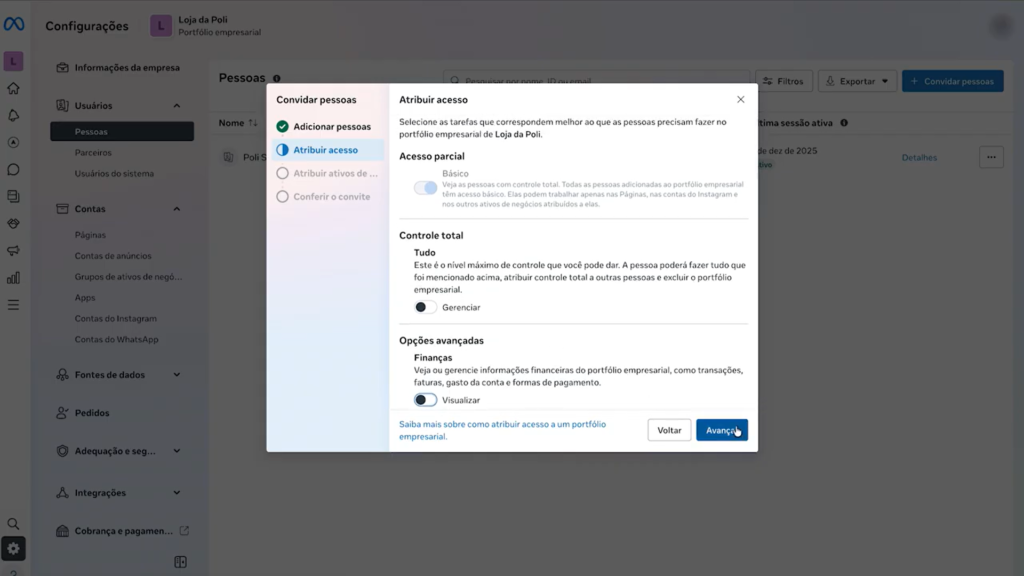
21. Defina as permissões de acesso
Agora digite o e-mail da pessoa que será adicionada.
Em seguida, escolha o nível de acesso:
- acesso parcial (funcionário)
- controle total (administrador)
Por fim, selecione os ativos que essa pessoa poderá gerenciar e envie o convite.
Como aumentar a segurança da conta
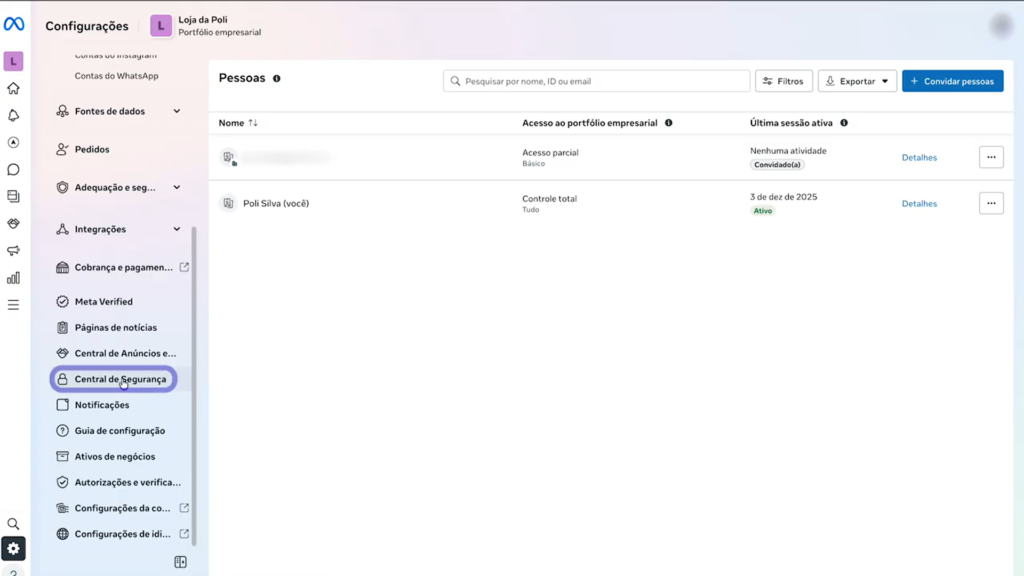
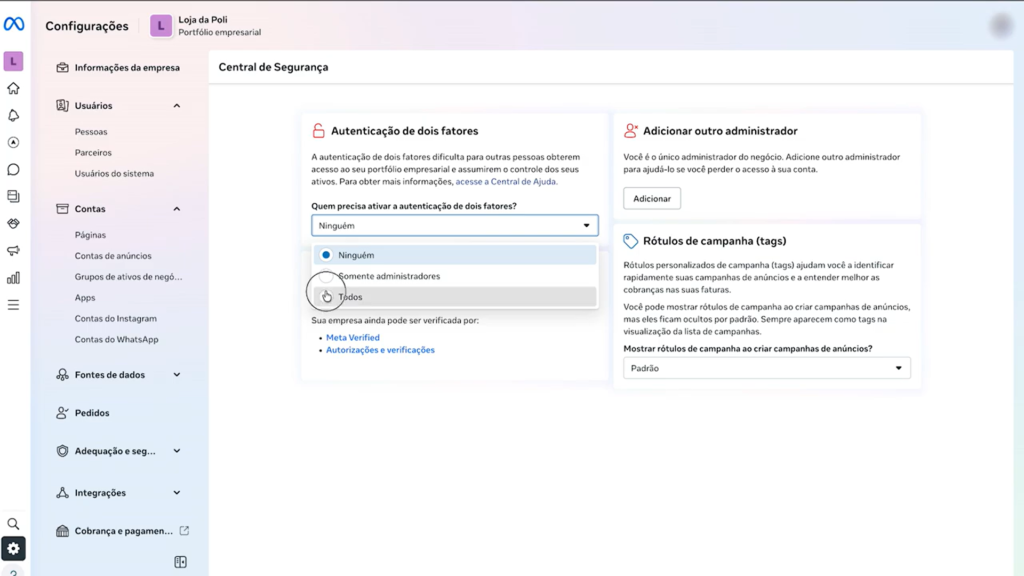
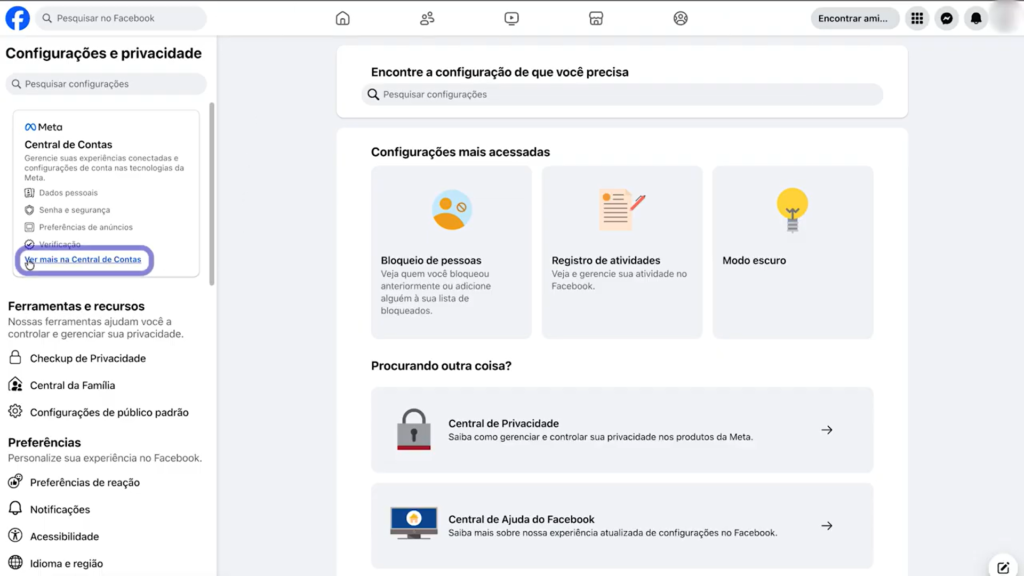
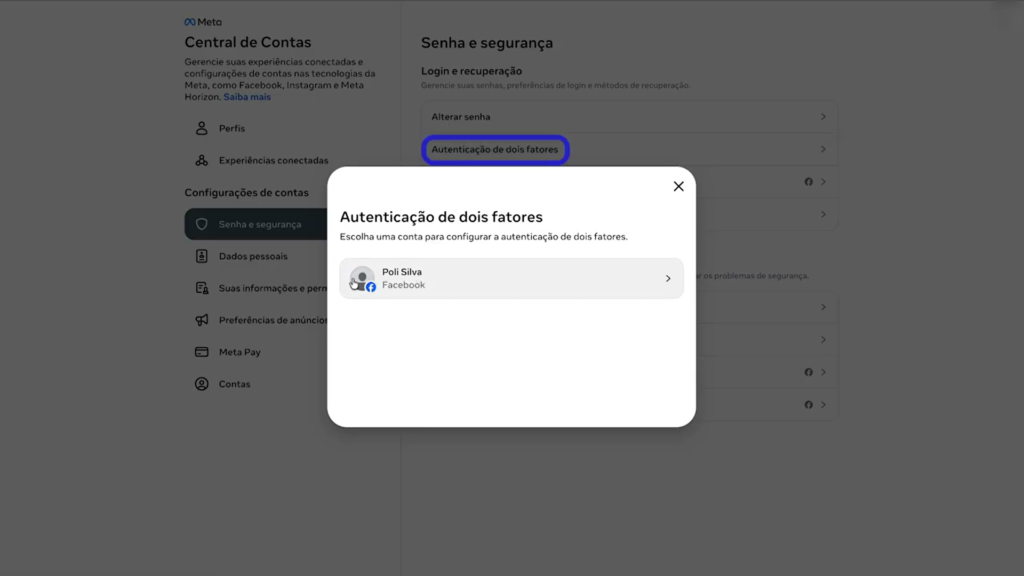
22. Ative a autenticação de dois fatores
Por fim, é altamente recomendável ativar a autenticação em dois fatores.
Para isso, acesse a Central de Segurança dentro das configurações do negócio.
Depois disso, habilite a opção que exige verificação adicional no login.
Assim, a conta da empresa fica muito mais protegida contra acessos não autorizados.
O que pode dar errado ao criar um Gerenciador de Negócios
Embora o processo de criação do Gerenciador de Negócios seja relativamente simples, alguns problemas podem aparecer durante a configuração. Por isso, é importante conhecer os erros mais comuns para conseguir resolver rapidamente caso algo aconteça.
Além disso, entender essas situações ajuda a evitar bloqueios ou dificuldades na hora de estruturar o marketing da empresa dentro das plataformas da Meta.
Limite de contas do Gerenciador
Primeiramente, é importante saber que cada perfil do Facebook pode criar no máximo duas contas de Gerenciador de Negócios.
Portanto, se você já atingiu esse limite, será necessário pedir para outra pessoa da empresa criar um novo Gerenciador e depois adicionar você como administrador.
Problemas com perfil recente ou suspeito
Além disso, em alguns casos o Facebook pode impedir a criação do Gerenciador se o perfil parecer muito novo ou com pouca atividade.
Logo, isso acontece porque a Meta tenta evitar contas falsas ou automatizadas dentro da plataforma.
Assim, o ideal é utilizar um perfil pessoal que já tenha algum histórico de uso.
Página da empresa não encontrada
Outro problema comum acontece quando a página da empresa ainda não foi criada ou não está vinculada corretamente ao perfil.
Nesse caso, basta criar a página primeiro e, em seguida, adicioná-la ao Gerenciador dentro das Configurações do negócio.
Problemas de confirmação de e-mail
Por fim, algumas pessoas acabam não recebendo o e-mail de confirmação da Meta.
Se isso acontecer, vale conferir a pasta de spam ou solicitar o reenvio dentro da própria plataforma.
Agora que você já sabe como criar um Gerenciador de Negócios e quais problemas podem aparecer no processo, fica muito mais fácil estruturar corretamente as operações de marketing da sua empresa dentro das plataformas da Meta.
Se você quer centralizar ainda mais a gestão de atendimento e automação, também pode integrar suas redes à plataforma Poli e otimizar todo o fluxo de comunicação com clientes. Clique aqui para testar grátis.